課題解決

課題解決


情報・インサイト
※こちらに記載している方法は、記事作成時(2019年8月時点)での連携方法となっております。
2024年8月現在では様々なバージョンアップや改定等の影響により、動作しない場合もございますので、ご了承ください※
googleスプレッドシートから、googleカレンダーにまとめて予定を連携する方法について解説します。
Google Apps Script(GAS)を利用していますが、スクリプトが良くわからない方でも、
コピペでも利用ができるようになっていますので、お試しください。
googleが提供しているスプレッドシートやドライブなどのアプリやサービスで実行することが出来る
プログラミング言語です。
googleのアカウントがあれば無料で利用することができ、googleの関連サービスを連携させたり、
外部APIと連携することができます。
スプレッドシートで管理しているスケジュールがあります。
この一見、見づらい一覧をボタン1つでgoogleカレンダーに連携します。
| 日付 | 曜日 | 開始 | 終了 | タイトル | 場所 | 説明 |
|---|---|---|---|---|---|---|
| 2019/07/29 | 月 | 10:00 | 11:30 | ジム通い | ||
| 2019/07/29 | 月 | 12:00 | 13:00 | ランチ | ||
| 2019/07/29 | 月 | 14:00 | 15:00 | 打ち合わせ | 大阪市中央区久太郎町2丁目5-28 久太郎町恒和ビル7F | |
| 2019/07/29 | 月 | 17:00 | 21:00 | 送別会 | ||
| 2019/07/29 | 月 | 21:30 | 23:00 | スーパー銭湯 | ||
| 2019/07/30 | 火 | 10:00 | 18:00 | セミナー | ||
| 2019/07/30 | 火 | 19:00 | 22:00 | 歓迎会 | ||
| 2019/07/31 | 水 | 10:30 | 11:00 | 打ち合わせ(会議室A) | ||
| 2019/07/31 | 水 | 13:00 | 14:00 | 打ち合わせ(会議室B) | ||
| 2019/07/31 | 水 | 14:00 | 16:00 | 打ち合わせ(会議室A) | 新規プロジェクトについての打ち合わせ | |
| 2019/07/31 | 水 | 17:00 | 18:00 | 打ち合わせ(会議室A) | ||
| 2019/07/31 | 水 | 19:00 | 21:00 | プロジェクト打ち上げ | ||
| 2019/08/01 | 木 | 休み | ||||
| 2019/08/02 | 金 | 休み |
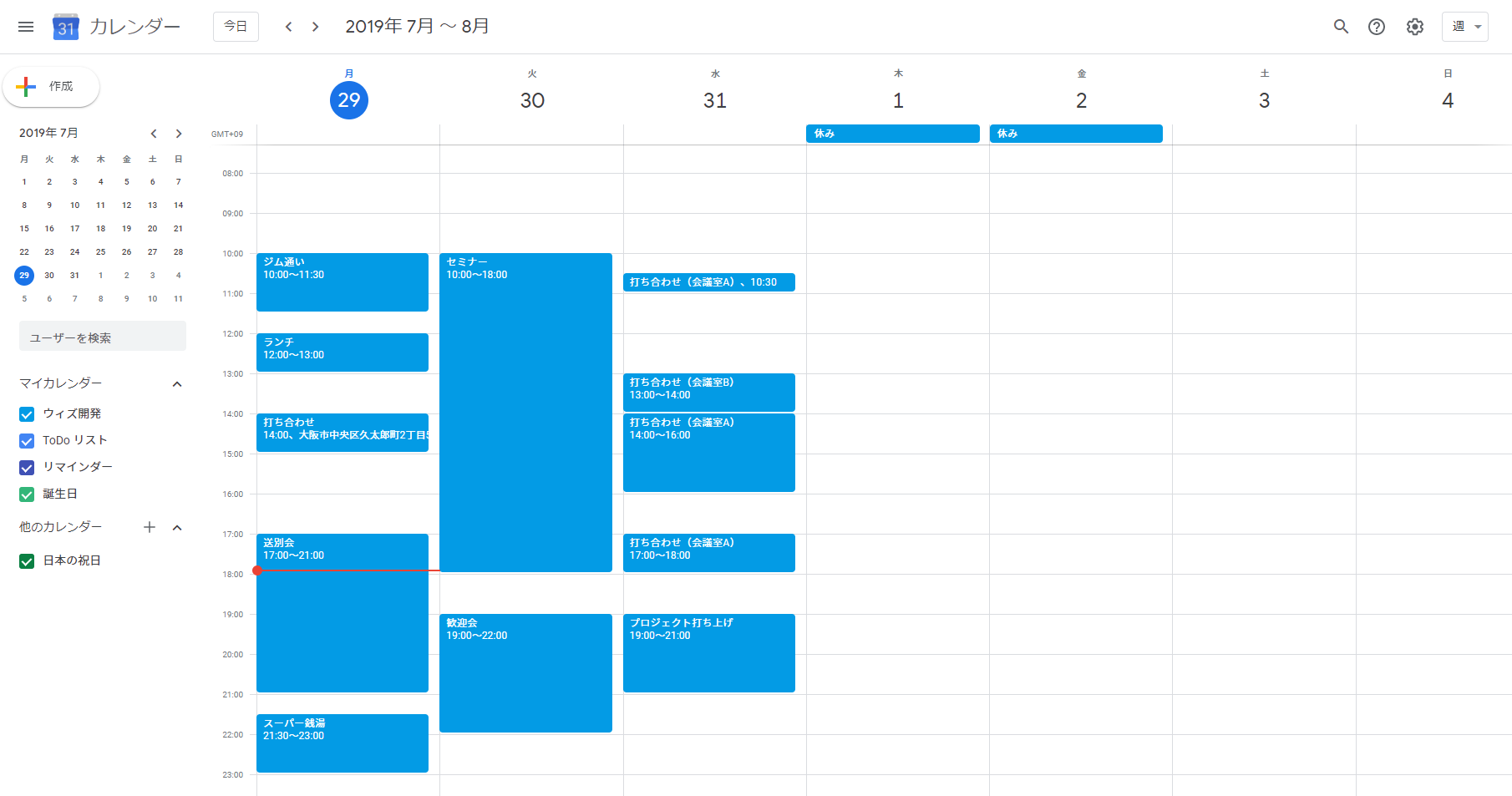
実際に連携されるとこのように反映されます。
では、ここからが本題です。
① スプレッドシートに予定表を作成します。
※すでにお使いの予定表があればカスタマイズしてみてください
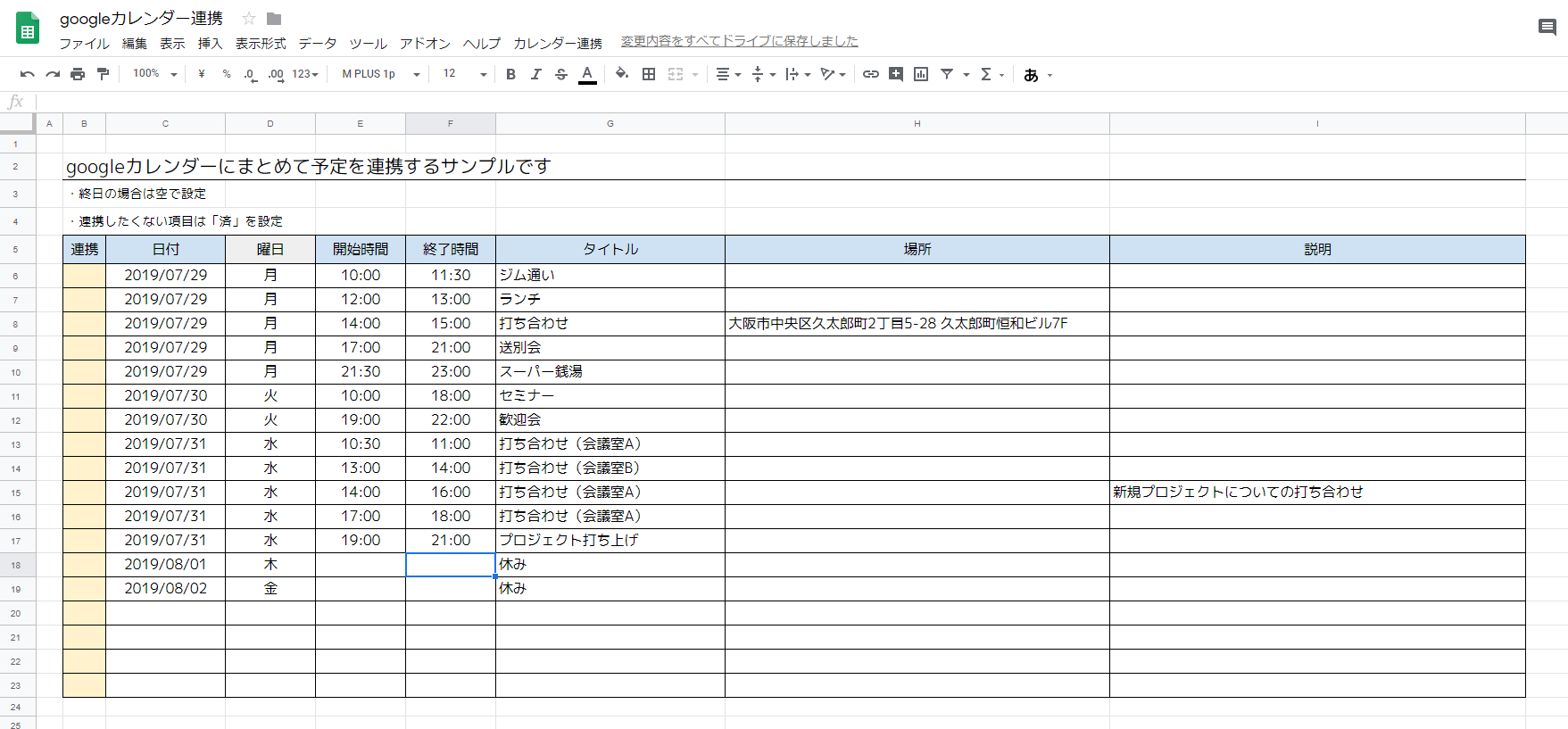
① 「ツール」> 「スクリプトエディタ」からエディタを表示します。
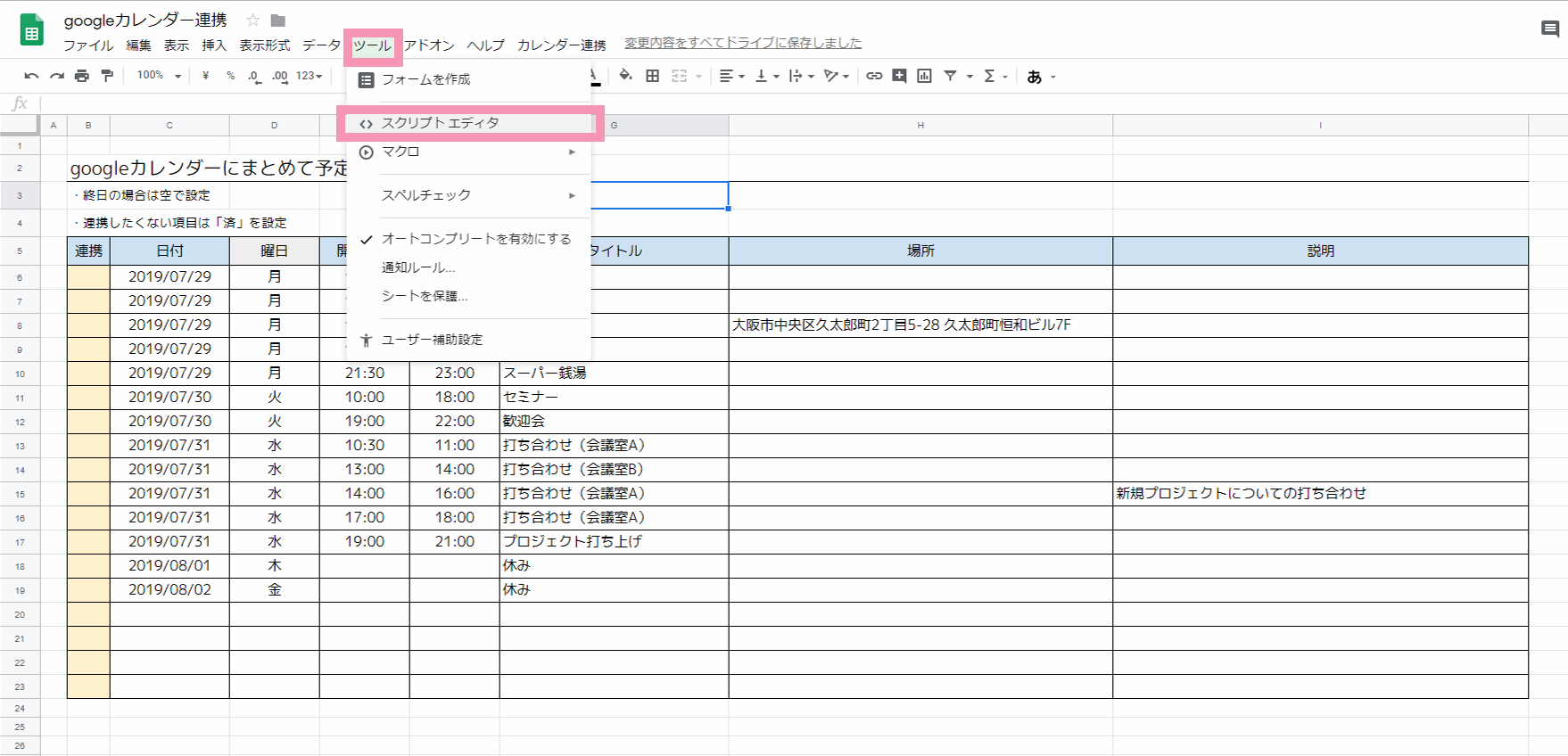
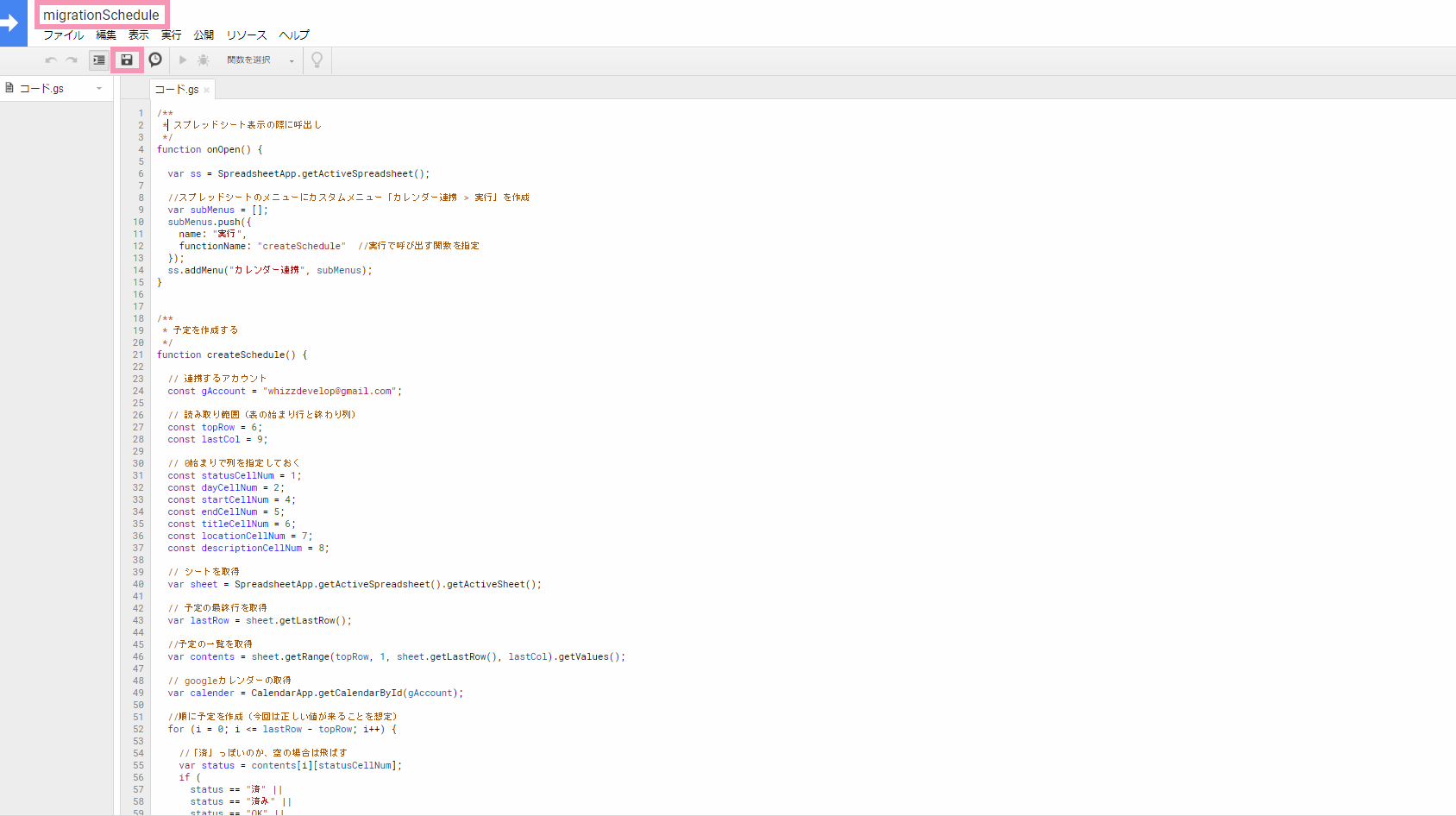
② エディタが表示されたら、ソースをコピペします。
※アカウント部分を書き換えます
/**
 * スプレッドシート表示の際に呼出し
 */
function onOpen() {

  var ss = SpreadsheetApp.getActiveSpreadsheet();

  //スプレッドシートのメニューにカスタムメニュー「カレンダー連携 > 実行」を作成
  var subMenus = [];
  subMenus.push({
    name: "実行",
    functionName: "createSchedule"  //実行で呼び出す関数を指定
  });
  ss.addMenu("カレンダー連携", subMenus);
}

/**
 * 予定を作成する
 */
function createSchedule() {

  // 連携するアカウント
  const gAccount = "★★@gmail.com";  // ★★ここに連携するカレンダーのアドレスを入れる

  // 読み取り範囲(表の始まり行と終わり列)
  const topRow = 6;
  const lastCol = 9;

  // 0始まりで列を指定しておく
  const statusCellNum = 1;
  const dayCellNum = 2;
  const startCellNum = 4;
  const endCellNum = 5;
  const titleCellNum = 6;
  const locationCellNum = 7;
  const descriptionCellNum = 8;

  // シートを取得
  var sheet = SpreadsheetApp.getActiveSpreadsheet().getActiveSheet();

  // 予定の最終行を取得
  var lastRow = sheet.getLastRow();

  //予定の一覧を取得
  var contents = sheet.getRange(topRow, 1, sheet.getLastRow(), lastCol).getValues();

  // googleカレンダーの取得
  var calender = CalendarApp.getCalendarById(gAccount);

  //順に予定を作成(今回は正しい値が来ることを想定)
  for (i = 0; i <= lastRow - topRow; i++) {

    //「済」っぽいのか、空の場合は飛ばす
    var status = contents[i][statusCellNum];
    if (
      status == "済" ||
      status == "済み" ||
      status == "OK" ||
      contents[i][dayCellNum] == ""
    ) {
      continue;
    }

    // 値をセット 日時はフォーマットして保持
    var day = new Date(contents[i][dayCellNum]);
    var startTime = contents[i][startCellNum];
    var endTime = contents[i][endCellNum];
    var title = contents[i][titleCellNum];
    // 場所と詳細をセット
    var options = {location: contents[i][locationCellNum], description: contents[i][descriptionCellNum]};

    try {
      // 開始終了が無ければ終日で設定
      if (startTime == '' || endTime == '') {
        //予定を作成
        calender.createAllDayEvent(
          title,
          new Date(day),
          options
        );

      // 開始終了時間があれば範囲で設定
      } else {
        // 開始日時をフォーマット
        var startDate = new Date(day);
        startDate.setHours(startTime.getHours())
        startDate.setMinutes(startTime.getMinutes());
        // 終了日時をフォーマット
        var endDate = new Date(day);
        endDate.setHours(endTime.getHours())
        endDate.setMinutes(endTime.getMinutes());
        // 予定を作成
        calender.createEvent(
          title,
          startDate,
          endDate,
          options
        );
      }

      //無事に予定が作成されたら「済」にする
      sheet.getRange(topRow + i, 2).setValue("済");

    // エラーの場合(今回はログ出力のみ)
    } catch(e) {
      Logger.log(e);
    }

  }
  // ブラウザへ完了通知
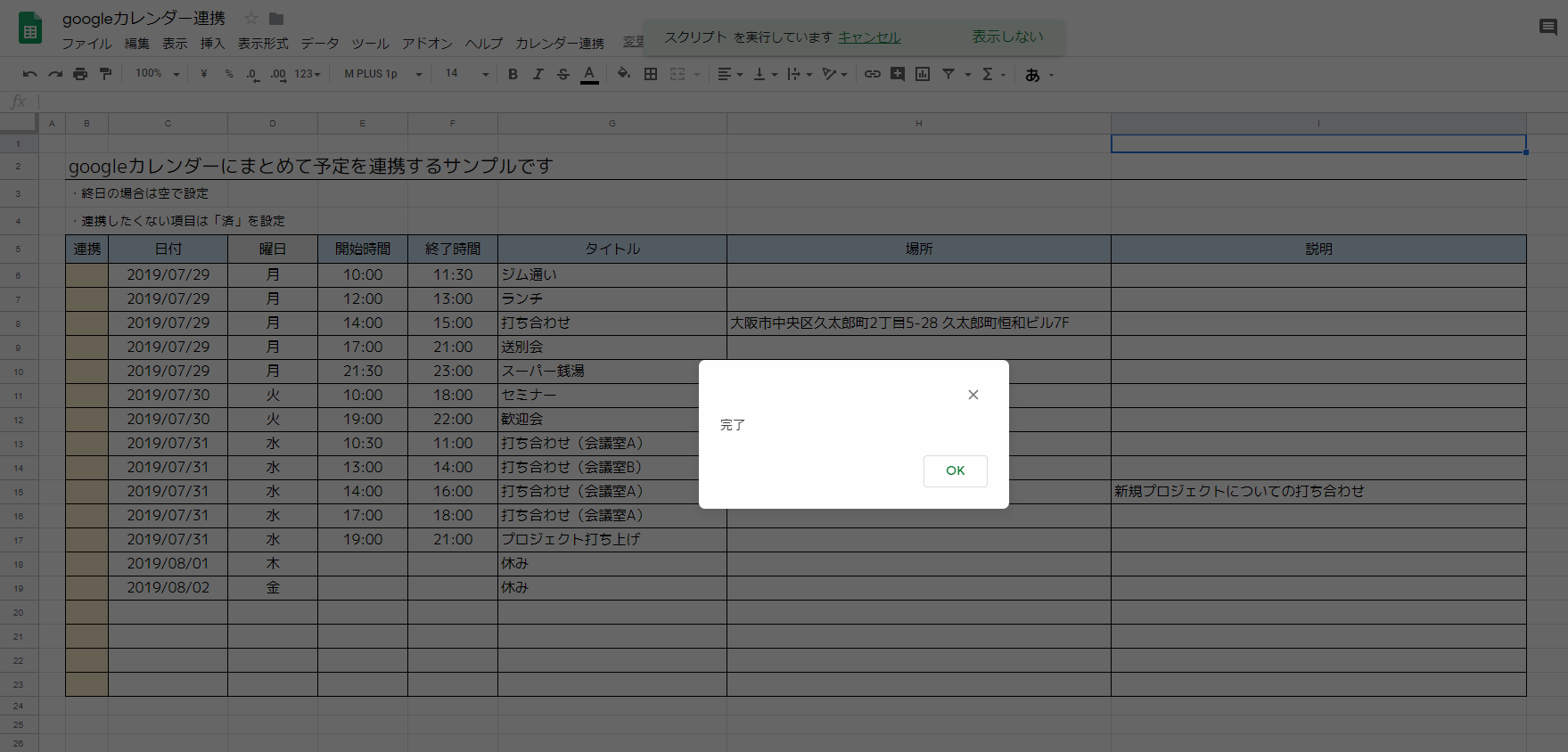
  Browser.msgBox("完了");
}
~ 連携準備はこれで完了です。次はカレンダーに連携します ~
① スプレッドシートに追加された「カレンダー連携 > 実行」を選択します。
※メニューが無い場合は画面を更新してください
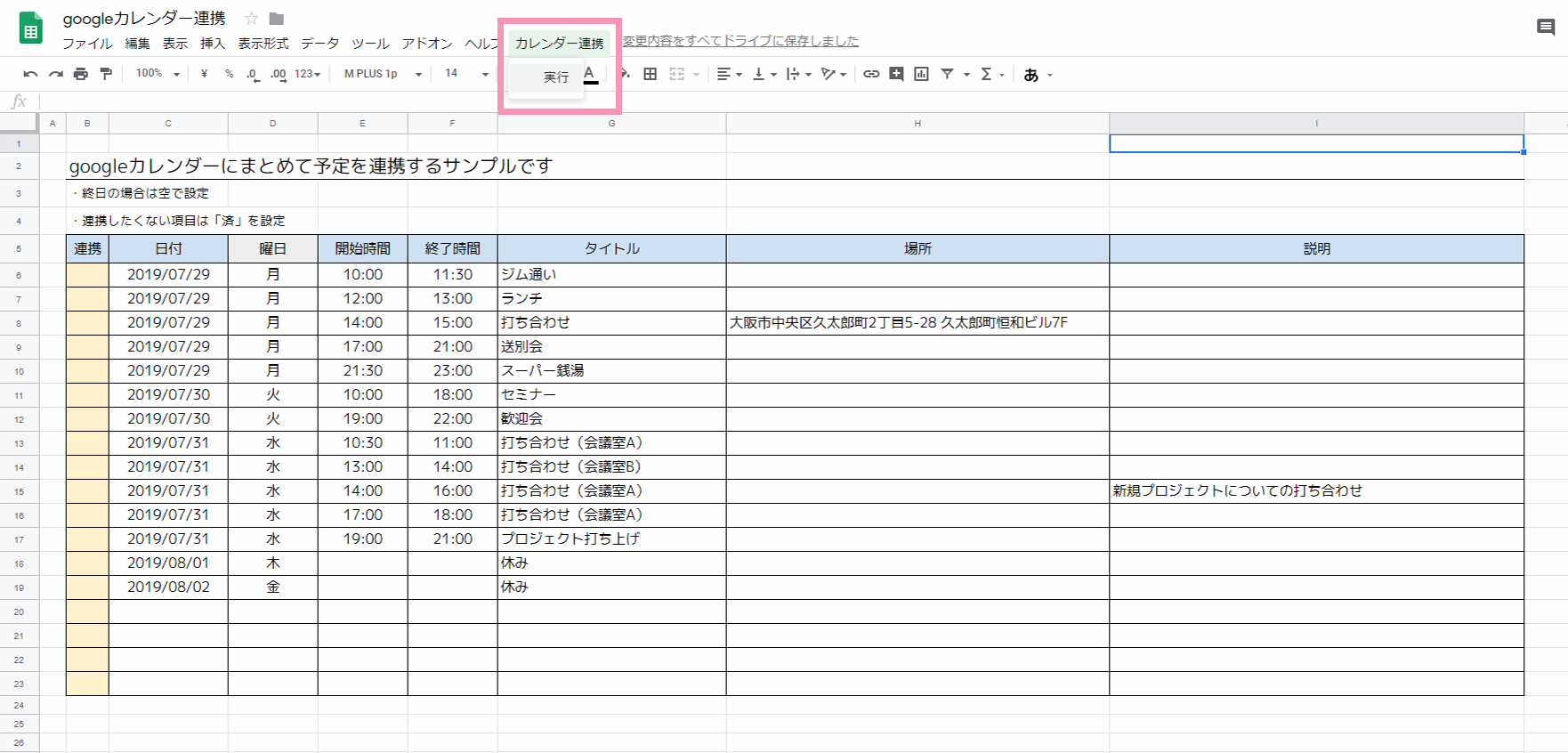
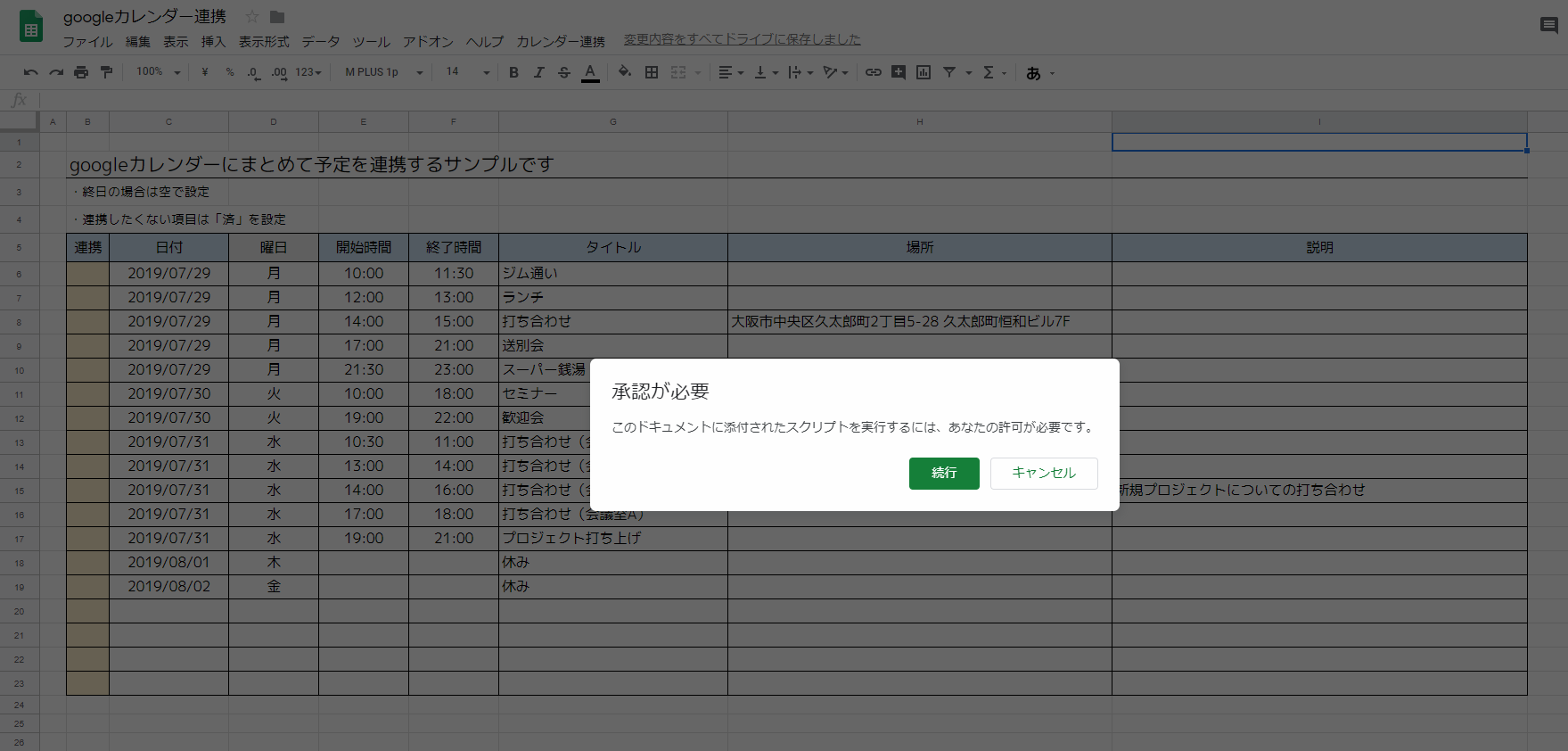
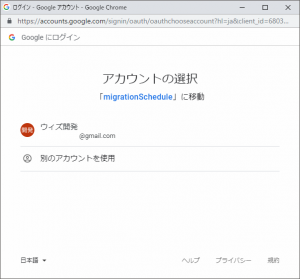
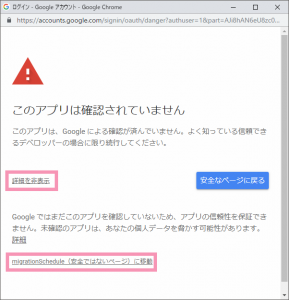
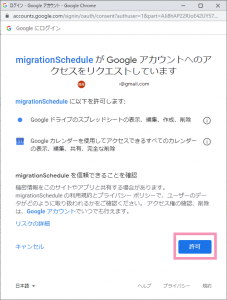
② 表示される認証画面はサクサク進めましょう。
① 連携したカレンダーを表示すると予定が設定されています。
時間が正しく設定できない場合はタイムゾーンの設定を確認してください
うまく連携できたでしょうか?
今回のスクリプトでは、事前に準備されたテンプレートに沿って実行されますが、
ソースをカスタマイズすることで、自由に変形することもできます。
Google Apps Scriptを使うと、無駄な作業を自動化したり、外部サービスと連携するなどで、業務効率の向上を図ることができます。
無料で簡単に始められるサービスですので、みなさんも是非お試しください。
ウィズテクノロジーで一緒に働きませんか?
分野を限定せず幅広い事業を展開。新しい技術の導入にも積極的に取り組んでおり、チャレンジや成長する機会が沢山。
あなたの経験・知識を活かしながら一緒にIT業界を盛り上げて行きましょう!
採用情報詳細はコチラ