課題解決

課題解決


情報・インサイト

今では多くのエンジニアが利用しているVisual Studio Code。VS CodeにはMarkdownで綺麗なドキュメントを作る機能が存在します。
しかし、「Markdownを覚えるのが面倒」「WordやExcelのほうがドキュメントは作りやすい」と考えてしまいがちです。
そこで今回は、VS Codeで始めるMarkdownと題しまして、皆様をMarkdownの世界に誘おうと思います。
Markdownはslackなどでも使える言語です。ぜひ実践してみてください。
ではまず、VS CodeでMarkdownを扱う環境を構築します。
VSCodeを開いてください。「ファイル」から「名前をつけて保存」をクリックします。
ファイル名を「任意のファイル名.md」にして「保存」をクリックし、ファイルを保存します。
以上です。たったこれだけで、Markdownの環境構築は完了です。
Markdownはとてもシンプルなマークアップ言語です。そのため、HTMLよりも手軽に、そしてきれいなドキュメントを作成できます。
基本的な文法をこれから記載します。
#の数を変えることで、見出しのレベルを調整できます。
# h1
## h2
### h3
#### h4
##### h5
###### h6
HTMLタグのように装飾したい文字を囲みます。
*イタリック*
**太字**
~~打消し線~~
複数行の場合は“`java のように言語を指定すればVS CodeやGitHub,Gitbucketではハイライトもつけてくれます。
一行のソースコード ` echo 'Test'; `

```php
//複数行のソースコード
$test = 'test';
return $test
```
文章の引用等に使えます。
> 引用したい文章
>>二重引用もできます
>
Markdownではリンクも簡単に表現できます
[ウィズテクノロジー](https://whizz-tech.3good-house.com/wp/
文章を区切りたいときに便利です。
---
少し複雑ですが、テーブルも表現できます。
| 左寄せ | 中央寄せ | 右寄せ |
|:------|:--------:|-------:|
| 左    | 中央     | 右    |
箇条書きも簡単に表現できます。
* その1
* その2
* その3
VS CodeではMarkdownのプレビュー機能もあります。
右上の
をクリックしてください。
右側にプレビューが表示されます。
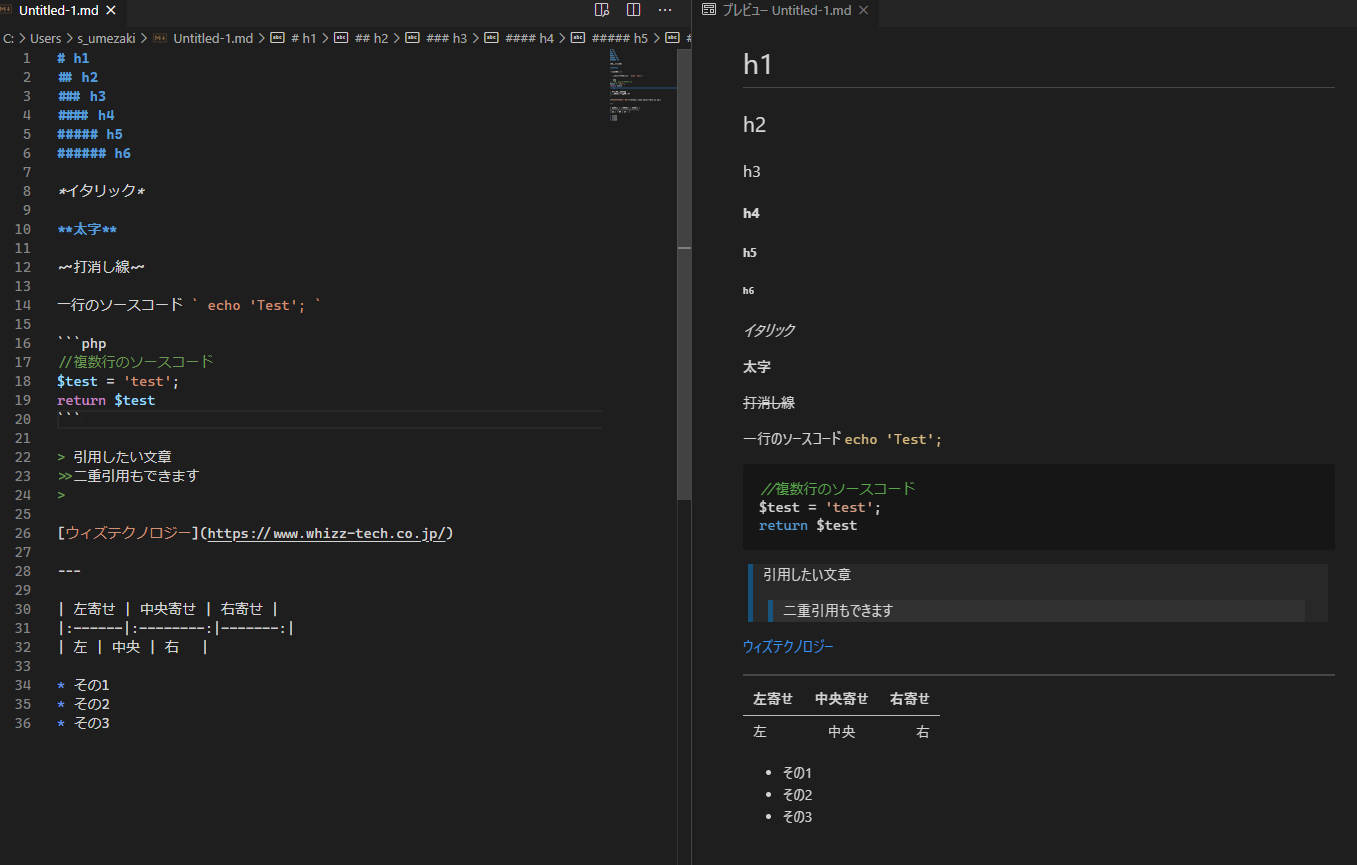
Markdownはとても便利なのでぜひ皆さんも使ってみてください。